Domain gewuerz-online.de kaufen?
Wir ziehen mit dem Projekt
gewuerz-online.de um.
Sind Sie am Kauf der Domain
gewuerz-online.de interessiert?
domain@kv-gmbh.de · 0541-91531010
Domain gewuerz-online.de kaufen?
Warum funktioniert Snipping Tool nicht?
Warum funktioniert Snipping Tool nicht? Gibt es eine Fehlermeldung, die angezeigt wird? Hast du versucht, das Programm neu zu starten oder deinen Computer neu zu starten? Möglicherweise liegt das Problem an fehlenden Berechtigungen oder an einer beschädigten Datei. Hast du die neueste Version des Snipping Tools installiert? **
Wie installiere ich Snipping Tool?
Um das Snipping Tool auf einem Windows-Computer zu installieren, müssen Sie zuerst sicherstellen, dass es nicht bereits auf Ihrem System vorhanden ist. Geben Sie dazu "Snipping Tool" in die Windows-Suchleiste ein. Wenn es nicht gefunden wird, können Sie es über die Systemsteuerung unter "Programme und Funktionen" installieren. Klicken Sie auf "Windows-Funktionen aktivieren oder deaktivieren" und suchen Sie nach dem Snipping Tool. Aktivieren Sie das Kontrollkästchen neben dem Snipping Tool und klicken Sie auf "OK". Das Snipping Tool sollte nun auf Ihrem Computer installiert sein und kann über die Windows-Suche oder das Startmenü geöffnet werden. **
Ähnliche Suchbegriffe für Snipping
Top-Angebote
Produkte zum Begriff Snipping:
-
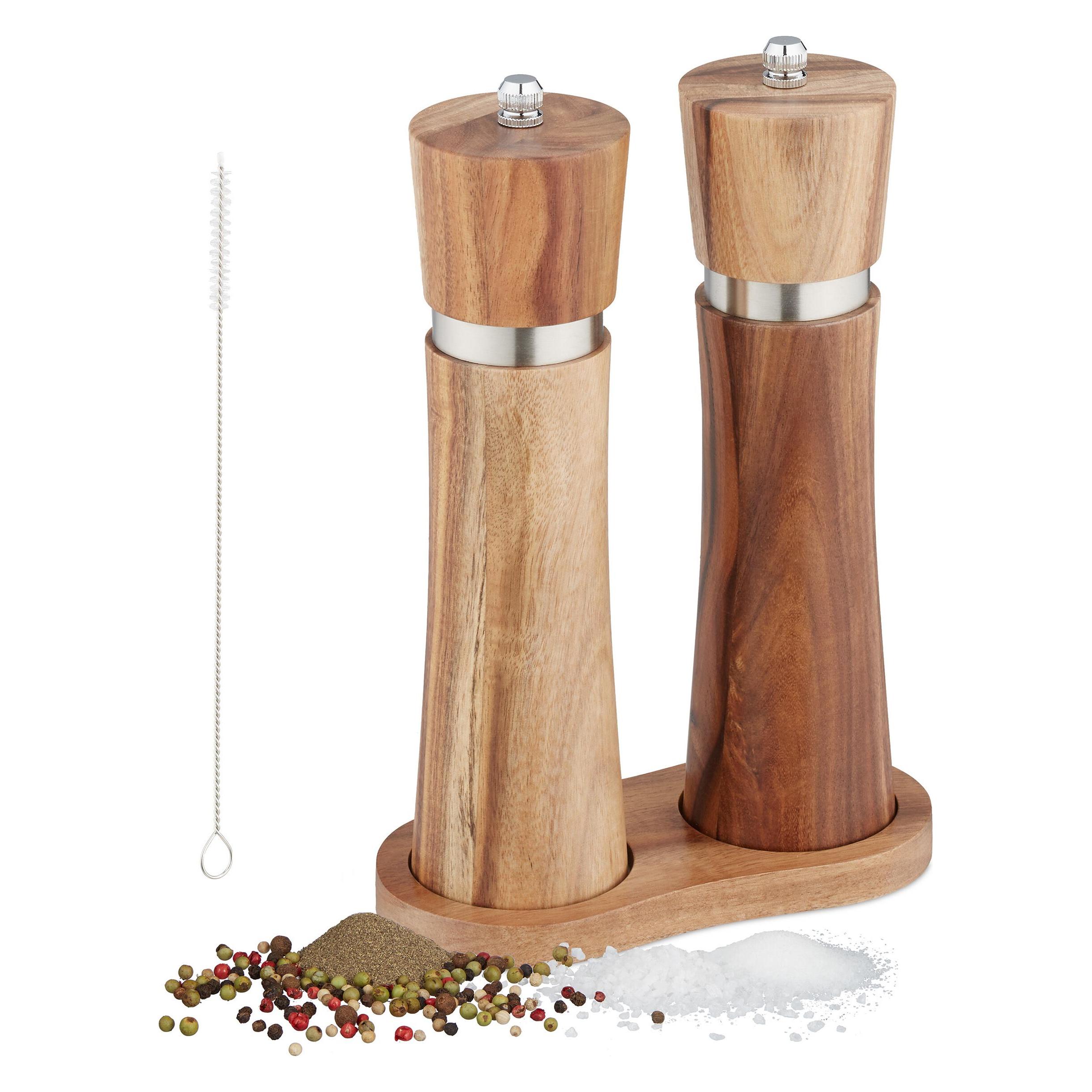
Gewürzmühlen | 2Stk.Edles und modernes Design kombiniert mit einem hochwertigen, verstellbaren Keramikmahlwerk machen diese Gewürzmühlen zum absoluten Preis-Leistungssieger. Aus diesem Grund haben wir uns für sie entschieden.Natürlich mit dem original Meat 'n' Great Schriftzug und hochwertiger Verpackung, um auf unnötige Luftpolsterfolie aus Plastik zu verzichten. Ein wenig Kunststoff muss leider trotzdem vorhanden sein, sonst können wir eine sichere und intakte Lieferung leider nicht garantieren. Trotzdem wird auch diese Lieferung von uns, wie gewohnt nachhaltig in Papier oder recycelter Pappe versendet. Zur Qualitätssicherung wird jeder Artikel vor dem Versand auf seine Unversehrtheit überprüft, damit ihr mit höchstmöglicher Sicherheit immer einen perfekten Artikel erhält.Die Gewürzmühlen eignen sich als Salzmühle, Pfeffermühle, Chilimühle, Gewürzmühle, Kräutermühle,...So sind unsere Gewürzmühlen entstanden:Wir haben uns für den privaten Gebrauch über eine große Plattform mit A neue Gewürzmühlen für 19,99€ bestellt, weil wir diese sehr schick und praktisch fanden. Nach der Nutzung fanden wir diese auch sehr gut und kamen durch unser großes Netzwerk in der Produktion auch zu der Gelegenheit hier verschiedenste Anbieter für die Produktion dieser Gewürzmühlen kennen zu lernen. Dabei stellten wir fest, dass es bei gleicher Optik durchaus Qualitätsunterschiede gab. Bei manchen Gewürzmühlen ließ sich das Mahlwerk nicht richtig verstellen, bei anderen war das Glas sehr brüchig und schlecht verarbeitet. Andere wiederum hatten ein sehr schlechtes Gewinde zum wieder Befüllen und vor allem hatten alle Gewürzgläser das Problem, dass der Edelstahlring sich vom Mahlwerk ablöst und dadurch die Gewürzmühle sehr unhandlich wird zu benutzen. Wie man raus hören kann haben wir uns tatsächlich diverse Mühlen vom großen "A" gekauft und auch die Mühlen der Hersteller verglichen und zum Schluss haben wir uns für die Manufaktur entschieden, die die beste Qualität produziert hat. Zusätzlich haben wir kleine aber feine Veränderungen vorgenommen. Nämlich nutzen wir einen anderen Kleber um die Edelstahlbauteile mit den anderen Bauteilen zu verbinden. Dadurch gewährleisten wir deutlich weniger Ablösungen und somit ein noch wertigeres Produkt. Daraus resultiert auch unsere Garantie auf die volle Funktionalität der Gewürzmühlen. Auf das Keramikmahlwerk sowieso. Wir hätten diese Gewürzmühlen jedoch nicht rausgebracht, wenn wir nicht auch den Preis der hochwertigsten Gewürzmühle auf A...n hätten unterbieten können. Wir haben die Gewürzmühlen für 14,99€ entwickelt und seit bereits über 2 Jahren keine Preiserhöhung vorgenommen. Da wir trotz steigender Kosten durch höhere Produktionsmengen immernoch diesen Preis und unsere Garantie gewährleisten können. Wir wünschen euch viel Freude mit diesen Gewürzmühlen!Lieferumfang: 2x GewürzmühleMaterial: Edles Glas und gebürsteter EdelstahlMaße der Verpackung: 14 x 7 x 14,5 cm (L x B x H)Maße einer Mühle: 6 x 6 x 13,5 (L x B x H)Produktgewicht 542 GrammGarantie:10 Jahre Garantie auf das Keramikmahlwerk5 Jahre Garantie auf die Verbindungsstellen der BauteileInformationen vom Werk:SPEZIALMAHLWERK - Durch das Spezialmahlwerk werden die Gewürze zuerst schonend in ihren Bestandteilen aufgespalten und dann gemahlen.MAHLGRAD EINSTELLBAR - Das hochpräzise Keramikmahlwerk mahlt Gewürze präzise und gleichmäßig von pulverfein bis grob. Mit einem Handgriff ist der gewünschte Mahlgrad eingestellt.FRISCHE AROMEN - Durch den passgenauen Verschlussdeckel schließt die Mühle zu 100% luftdicht und sichert all Ihre wertvollen Aromen.REINIGUNG - Das Mahlwerk lässt sich rückstandslos mit klarem Wasser reinigen und der Glasbehälter ist sogar spülmaschinengeeignet!MANUELLE MÜHLE - Bleiben Sie jederzeit einsatzbereit und verarbeiten Sie sämtliche Pfeffersorten; auch rosa, weißer und roter Pfeffer.29,99 €*Versand: 5,99 €Sichere Weiterleitung zum Anbieter




-
Wie öffne ich das Snipping Tool?
Um das Snipping Tool zu öffnen, kannst du entweder die Windows-Suche verwenden und nach "Snipping Tool" suchen. Alternativ kannst du auch die Tastenkombination "Windows-Taste + Shift + S" drücken, um das Snipping Tool direkt zu öffnen. Eine weitere Möglichkeit ist, das Snipping Tool über das Startmenü unter "Windows-Zubehör" zu finden und von dort aus zu öffnen. Du kannst auch einen Rechtsklick auf die Taskleiste machen, "Neu" auswählen und dann "Snipping Tool" anklicken, um es zu öffnen. **
-
Wo werden Snipping Tool Bilder gespeichert?
Das Snipping Tool speichert standardmäßig die erstellten Bilder in der Zwischenablage. Wenn du ein Bild mit dem Snipping Tool aufgenommen hast, kannst du es in ein anderes Programm einfügen, z. B. in ein Bildbearbeitungsprogramm oder in ein Textverarbeitungsprogramm. Von dort aus kannst du das Bild dann speichern, wo du möchtest. Es gibt jedoch auch die Möglichkeit, die Einstellungen des Snipping Tools anzupassen, um die Bilder direkt an einem bestimmten Speicherort zu speichern. Hast du diese Einstellungen bereits geändert oder möchtest du wissen, wo die Standard-Speicherort für Snipping Tool Bilder ist? **
-
Wie funktioniert Snipping Tool Windows 10?
Das Snipping Tool ist ein integriertes Programm in Windows 10, mit dem Benutzer Screenshots erstellen können. Um das Snipping Tool zu verwenden, öffnen Sie es entweder über die Suche in der Taskleiste oder über das Startmenü. Wählen Sie dann die Art des Screenshots aus, den Sie erstellen möchten (Vollbild, rechteckiger Ausschnitt, freie Form oder Fenster). Klicken Sie auf "Neu" und ziehen Sie den Cursor über den Bereich, den Sie erfassen möchten. Anschließend können Sie den Screenshot speichern, kopieren oder bearbeiten. **
-
Was ist das Snipping Tool 3?
Das Snipping Tool 3 ist ein Bildschirmaufnahmeprogramm, das es Benutzern ermöglicht, Screenshots von ihrem Computerbildschirm zu erstellen. Es bietet verschiedene Aufnahmemodi wie Rechteck, Freiform, Fenster oder Vollbild. Mit dem Snipping Tool 3 können Benutzer ihre Screenshots bearbeiten, markieren und speichern, um sie später zu verwenden. Es ist ein nützliches Werkzeug für Präsentationen, Tutorials oder einfach nur zum Teilen von Bildschirminhalten. **


Wie benutze ich das Snipping Tool?
Um das Snipping Tool zu verwenden, öffne zuerst das Programm auf deinem Computer. Klicke dann auf "Neu" und wähle den Bereich aus, den du erfassen möchtest. Du kannst zwischen verschiedenen Arten von Ausschnitten wählen, z.B. Freihand, Rechteck oder Fenster. Nachdem du den gewünschten Bereich ausgewählt hast, kannst du den Ausschnitt speichern, kopieren oder markieren. Du kannst das Snipping Tool auch verwenden, um Notizen oder Markierungen auf dem Bildschirmausschnitt hinzuzufügen. **
Wie finde ich das Snipping Tool?
Das Snipping Tool ist eine integrierte Anwendung in Windows-Betriebssystemen, die es Benutzern ermöglicht, Screenshots zu erstellen. Um das Snipping Tool zu finden, können Sie einfach die Windows-Suche verwenden und nach "Snipping Tool" suchen. Alternativ können Sie auch auf das Startmenü klicken, "Alle Apps" auswählen und nach dem Snipping Tool suchen. Eine weitere Möglichkeit besteht darin, die Tastenkombination "Windows-Taste + Shift + S" zu verwenden, um das Snipping Tool schnell zu öffnen. Wenn Sie das Snipping Tool häufig verwenden, können Sie es auch an die Taskleiste oder den Desktop anheften, um einen schnellen Zugriff zu haben. **
Top-Angebote
Produkte zum Begriff Snipping:
-
Gewürzmühlen | 2Stk.Edles und modernes Design kombiniert mit einem hochwertigen, verstellbaren Keramikmahlwerk machen diese Gewürzmühlen zum absoluten Preis-Leistungssieger. Aus diesem Grund haben wir uns für sie entschieden.Natürlich mit dem original Meat 'n' Great Schriftzug und hochwertiger Verpackung, um auf unnötige Luftpolsterfolie aus Plastik zu verzichten. Ein wenig Kunststoff muss leider trotzdem vorhanden sein, sonst können wir eine sichere und intakte Lieferung leider nicht garantieren. Trotzdem wird auch diese Lieferung von uns, wie gewohnt nachhaltig in Papier oder recycelter Pappe versendet. Zur Qualitätssicherung wird jeder Artikel vor dem Versand auf seine Unversehrtheit überprüft, damit ihr mit höchstmöglicher Sicherheit immer einen perfekten Artikel erhält.Die Gewürzmühlen eignen sich als Salzmühle, Pfeffermühle, Chilimühle, Gewürzmühle, Kräutermühle,...So sind unsere Gewürzmühlen entstanden:Wir haben uns für den privaten Gebrauch über eine große Plattform mit A neue Gewürzmühlen für 19,99€ bestellt, weil wir diese sehr schick und praktisch fanden. Nach der Nutzung fanden wir diese auch sehr gut und kamen durch unser großes Netzwerk in der Produktion auch zu der Gelegenheit hier verschiedenste Anbieter für die Produktion dieser Gewürzmühlen kennen zu lernen. Dabei stellten wir fest, dass es bei gleicher Optik durchaus Qualitätsunterschiede gab. Bei manchen Gewürzmühlen ließ sich das Mahlwerk nicht richtig verstellen, bei anderen war das Glas sehr brüchig und schlecht verarbeitet. Andere wiederum hatten ein sehr schlechtes Gewinde zum wieder Befüllen und vor allem hatten alle Gewürzgläser das Problem, dass der Edelstahlring sich vom Mahlwerk ablöst und dadurch die Gewürzmühle sehr unhandlich wird zu benutzen. Wie man raus hören kann haben wir uns tatsächlich diverse Mühlen vom großen "A" gekauft und auch die Mühlen der Hersteller verglichen und zum Schluss haben wir uns für die Manufaktur entschieden, die die beste Qualität produziert hat. Zusätzlich haben wir kleine aber feine Veränderungen vorgenommen. Nämlich nutzen wir einen anderen Kleber um die Edelstahlbauteile mit den anderen Bauteilen zu verbinden. Dadurch gewährleisten wir deutlich weniger Ablösungen und somit ein noch wertigeres Produkt. Daraus resultiert auch unsere Garantie auf die volle Funktionalität der Gewürzmühlen. Auf das Keramikmahlwerk sowieso. Wir hätten diese Gewürzmühlen jedoch nicht rausgebracht, wenn wir nicht auch den Preis der hochwertigsten Gewürzmühle auf A...n hätten unterbieten können. Wir haben die Gewürzmühlen für 14,99€ entwickelt und seit bereits über 2 Jahren keine Preiserhöhung vorgenommen. Da wir trotz steigender Kosten durch höhere Produktionsmengen immernoch diesen Preis und unsere Garantie gewährleisten können. Wir wünschen euch viel Freude mit diesen Gewürzmühlen!Lieferumfang: 2x GewürzmühleMaterial: Edles Glas und gebürsteter EdelstahlMaße der Verpackung: 14 x 7 x 14,5 cm (L x B x H)Maße einer Mühle: 6 x 6 x 13,5 (L x B x H)Produktgewicht 542 GrammGarantie:10 Jahre Garantie auf das Keramikmahlwerk5 Jahre Garantie auf die Verbindungsstellen der BauteileInformationen vom Werk:SPEZIALMAHLWERK - Durch das Spezialmahlwerk werden die Gewürze zuerst schonend in ihren Bestandteilen aufgespalten und dann gemahlen.MAHLGRAD EINSTELLBAR - Das hochpräzise Keramikmahlwerk mahlt Gewürze präzise und gleichmäßig von pulverfein bis grob. Mit einem Handgriff ist der gewünschte Mahlgrad eingestellt.FRISCHE AROMEN - Durch den passgenauen Verschlussdeckel schließt die Mühle zu 100% luftdicht und sichert all Ihre wertvollen Aromen.REINIGUNG - Das Mahlwerk lässt sich rückstandslos mit klarem Wasser reinigen und der Glasbehälter ist sogar spülmaschinengeeignet!MANUELLE MÜHLE - Bleiben Sie jederzeit einsatzbereit und verarbeiten Sie sämtliche Pfeffersorten; auch rosa, weißer und roter Pfeffer.29,99 €*Versand: 5,99 €Sichere Weiterleitung zum Anbieter
-
Warum funktioniert Snipping Tool nicht?
Warum funktioniert Snipping Tool nicht? Gibt es eine Fehlermeldung, die angezeigt wird? Hast du versucht, das Programm neu zu starten oder deinen Computer neu zu starten? Möglicherweise liegt das Problem an fehlenden Berechtigungen oder an einer beschädigten Datei. Hast du die neueste Version des Snipping Tools installiert? **
-
Wie installiere ich Snipping Tool?
Um das Snipping Tool auf einem Windows-Computer zu installieren, müssen Sie zuerst sicherstellen, dass es nicht bereits auf Ihrem System vorhanden ist. Geben Sie dazu "Snipping Tool" in die Windows-Suchleiste ein. Wenn es nicht gefunden wird, können Sie es über die Systemsteuerung unter "Programme und Funktionen" installieren. Klicken Sie auf "Windows-Funktionen aktivieren oder deaktivieren" und suchen Sie nach dem Snipping Tool. Aktivieren Sie das Kontrollkästchen neben dem Snipping Tool und klicken Sie auf "OK". Das Snipping Tool sollte nun auf Ihrem Computer installiert sein und kann über die Windows-Suche oder das Startmenü geöffnet werden. **
-
Wie öffne ich das Snipping Tool?
Um das Snipping Tool zu öffnen, kannst du entweder die Windows-Suche verwenden und nach "Snipping Tool" suchen. Alternativ kannst du auch die Tastenkombination "Windows-Taste + Shift + S" drücken, um das Snipping Tool direkt zu öffnen. Eine weitere Möglichkeit ist, das Snipping Tool über das Startmenü unter "Windows-Zubehör" zu finden und von dort aus zu öffnen. Du kannst auch einen Rechtsklick auf die Taskleiste machen, "Neu" auswählen und dann "Snipping Tool" anklicken, um es zu öffnen. **
-
Wo werden Snipping Tool Bilder gespeichert?
Das Snipping Tool speichert standardmäßig die erstellten Bilder in der Zwischenablage. Wenn du ein Bild mit dem Snipping Tool aufgenommen hast, kannst du es in ein anderes Programm einfügen, z. B. in ein Bildbearbeitungsprogramm oder in ein Textverarbeitungsprogramm. Von dort aus kannst du das Bild dann speichern, wo du möchtest. Es gibt jedoch auch die Möglichkeit, die Einstellungen des Snipping Tools anzupassen, um die Bilder direkt an einem bestimmten Speicherort zu speichern. Hast du diese Einstellungen bereits geändert oder möchtest du wissen, wo die Standard-Speicherort für Snipping Tool Bilder ist? **
Ähnliche Suchbegriffe für Snipping
-
LARS-NYSØM Geschenkset Lagom Gewürzmühlen, taupe / beige, 2 Gewürzmühlen mit 2 verschiedenen Gewürzen4-teiliges Geschenkset mit 2 Gewürzmühlen sowie erlesenem Salz & Pfeffer von Van den Berg Enthalten sind 70g Brasil Pfeffer und 170g Atlantisches Meersalz Gewürzmühlen Lagom verbinden minimalistisches Design mit hoher Funktionalität, manuell bedienbar Qualitäts-Keramikmahlwerke garantieren ein perfektes Mahlergebnis für Salz- und Pfefferkörner Bereits mehrfach mit renommierten Design-Awards ausgezeichnet Verpackt in eleganter Geschenkbox Das ideale Präsent für alle, die feine Aromen und stilvolle Küchenaccessoires schätzen Als hochwertiges Kundenpräsent oder zum privaten Verschenken geeignet Maße je Mühle 5 x 18,7 cm (ØxH) Maße Geschenkbox 24,2 x 23,6 x 7 cm (BxHxT) Merkmale: geeignet für: Frauen, Männer Ausführung: Essig & Öl/Gewürze, Lebensmittel Lebensmittelinformationen: Aufbewahrungshinweise: Trocken und kühl lagern. Inhalt: 240g, Lebensmittelunternehmer, in dessen Namen das Produkt vermarktet wird: MerchanTree GmbH, Wiesingerstraße 11, 1010 Wien, AT, support@larsnysom.com Zutaten: Pflichtangaben zu den Lebensmitteln finden Sie auf der Originalverpackung.54,99 €*Versand: 0,00 €Sichere Weiterleitung zum Anbieter
-
Wie funktioniert Snipping Tool Windows 10?
Das Snipping Tool ist ein integriertes Programm in Windows 10, mit dem Benutzer Screenshots erstellen können. Um das Snipping Tool zu verwenden, öffnen Sie es entweder über die Suche in der Taskleiste oder über das Startmenü. Wählen Sie dann die Art des Screenshots aus, den Sie erstellen möchten (Vollbild, rechteckiger Ausschnitt, freie Form oder Fenster). Klicken Sie auf "Neu" und ziehen Sie den Cursor über den Bereich, den Sie erfassen möchten. Anschließend können Sie den Screenshot speichern, kopieren oder bearbeiten. **
-
Was ist das Snipping Tool 3?
Das Snipping Tool 3 ist ein Bildschirmaufnahmeprogramm, das es Benutzern ermöglicht, Screenshots von ihrem Computerbildschirm zu erstellen. Es bietet verschiedene Aufnahmemodi wie Rechteck, Freiform, Fenster oder Vollbild. Mit dem Snipping Tool 3 können Benutzer ihre Screenshots bearbeiten, markieren und speichern, um sie später zu verwenden. Es ist ein nützliches Werkzeug für Präsentationen, Tutorials oder einfach nur zum Teilen von Bildschirminhalten. **
-
Wie benutze ich das Snipping Tool?
Um das Snipping Tool zu verwenden, öffne zuerst das Programm auf deinem Computer. Klicke dann auf "Neu" und wähle den Bereich aus, den du erfassen möchtest. Du kannst zwischen verschiedenen Arten von Ausschnitten wählen, z.B. Freihand, Rechteck oder Fenster. Nachdem du den gewünschten Bereich ausgewählt hast, kannst du den Ausschnitt speichern, kopieren oder markieren. Du kannst das Snipping Tool auch verwenden, um Notizen oder Markierungen auf dem Bildschirmausschnitt hinzuzufügen. **
-
Wie finde ich das Snipping Tool?
Das Snipping Tool ist eine integrierte Anwendung in Windows-Betriebssystemen, die es Benutzern ermöglicht, Screenshots zu erstellen. Um das Snipping Tool zu finden, können Sie einfach die Windows-Suche verwenden und nach "Snipping Tool" suchen. Alternativ können Sie auch auf das Startmenü klicken, "Alle Apps" auswählen und nach dem Snipping Tool suchen. Eine weitere Möglichkeit besteht darin, die Tastenkombination "Windows-Taste + Shift + S" zu verwenden, um das Snipping Tool schnell zu öffnen. Wenn Sie das Snipping Tool häufig verwenden, können Sie es auch an die Taskleiste oder den Desktop anheften, um einen schnellen Zugriff zu haben. **
* Alle Preise verstehen sich inklusive der gesetzlichen Mehrwertsteuer und ggf. zuzüglich Versandkosten. Die Angebotsinformationen basieren auf den Angaben des jeweiligen Shops und werden über automatisierte Prozesse aktualisiert. Eine Aktualisierung in Echtzeit findet nicht statt, so dass es im Einzelfall zu Abweichungen kommen kann. ** Hinweis: Teile dieses Inhalts wurden von KI erstellt.